Medienverwaltung
Jede Themenkarte verfügt über eine eigene Medienverwaltung. Darin ist ein Asset-Management integriert, das dir dabei hilft, alle Medieninhalte ins korrekte Format umzuwandeln. Für dich bedeutet das: Einfach Originaldaten hochladen, Format wählen und den Rest macht das System für dich.
Medienverwaltung aufrufen
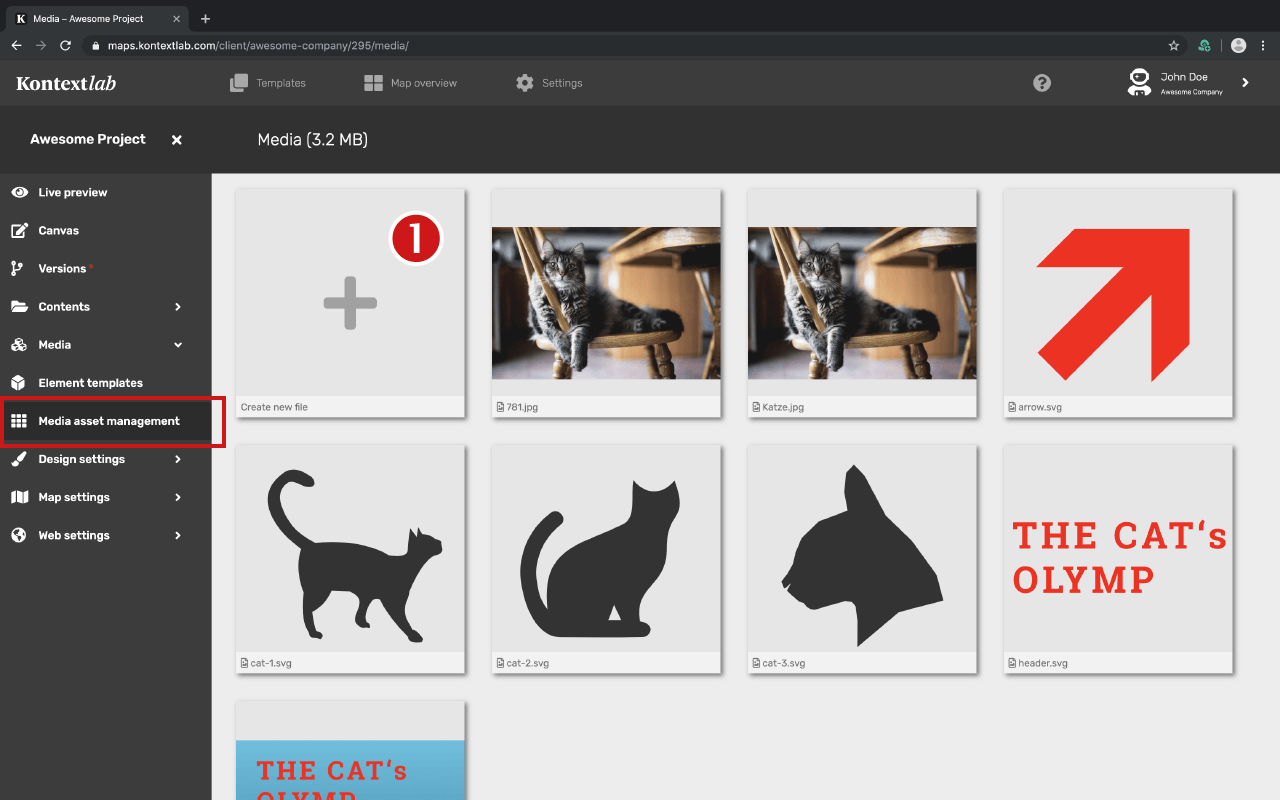
Um neue Medien hochzuladen, klicke auf das + [1] Symbol. Damit öffnest du das Digital-Media-Asset-Management Tool, mit dem eine neue Datei hochgeladen werden kann.
Medienupload und Assetmanagement
Medien Verwaltest ist dank dem integrierten Multimedia Advanced Digital Asset Management (MADAM) ganz einfach. Mit MADAM kannst du nicht nur alle Medien und ihre Metadaten (wie z. B. Copyrights, Lizenzinformationen, ggf. Untertitel) verwalten. Dateien werden automatisch für die optimale Wiedergabequalität umgewandelt und in Versionen hinterlegt. Damit du hiermit keine Arbeit hast, organisiert MADAM all das für dich. Für dich bedeutet das: Originaldateien hochladen, auf der Map verlinken und den Rest erledigt MADAM.
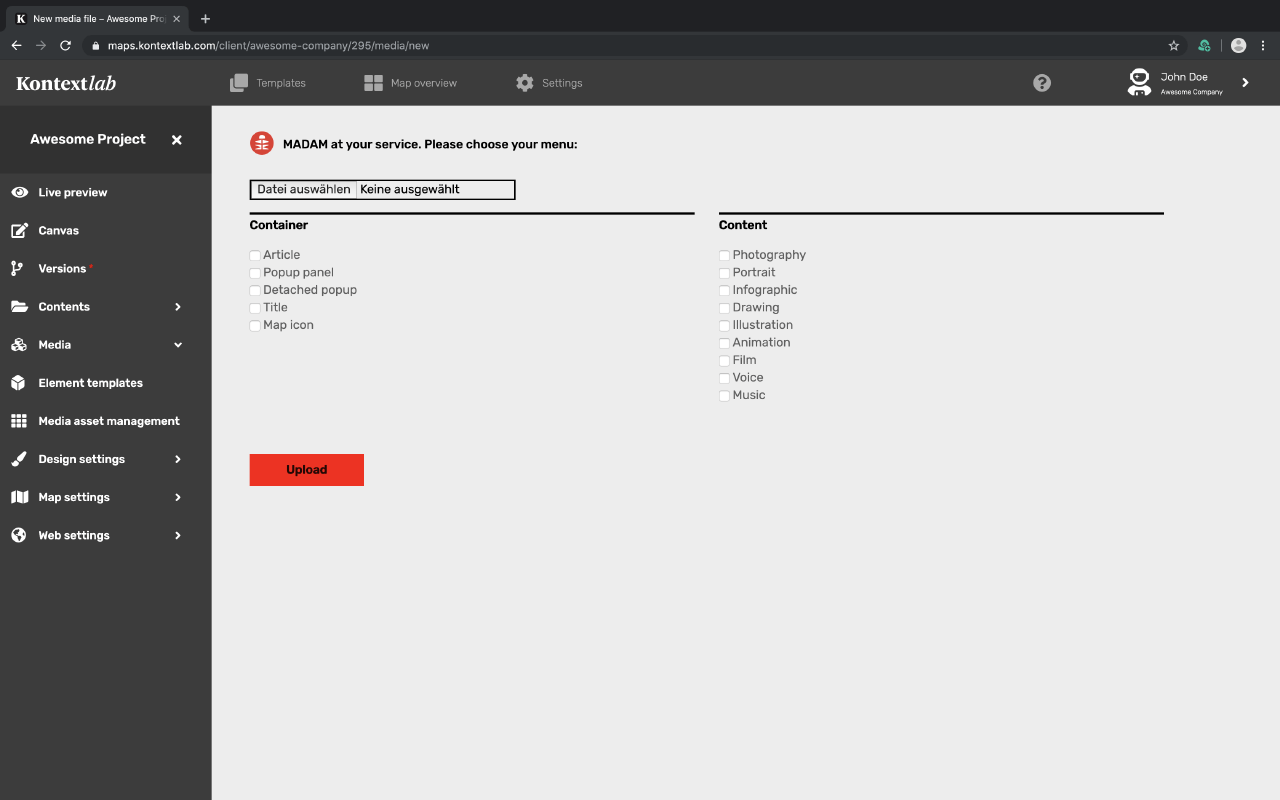
Hilf MADAM mit ein paar Klicks, die korrekten Datei-Versionen zu erstellen:
Container
Hier definierst den Ort, an dem die Mediendatei veröffentlicht werden soll (Mehrfachwahl möglich). Für die Container, die du ausgewählt hast, speichert MADAM Versionen deiner Originaldatei.
Inhalt
Hilf mit diesen Angaben dem Umwandlungs-Algorithmus von MADAM dabei besser zu verstehen, was für ein Inhalt in der Datei steckt. Sie kann so die Dateigröße mit bester Qualität umrechnen.
Arbeitsprozess von Madam
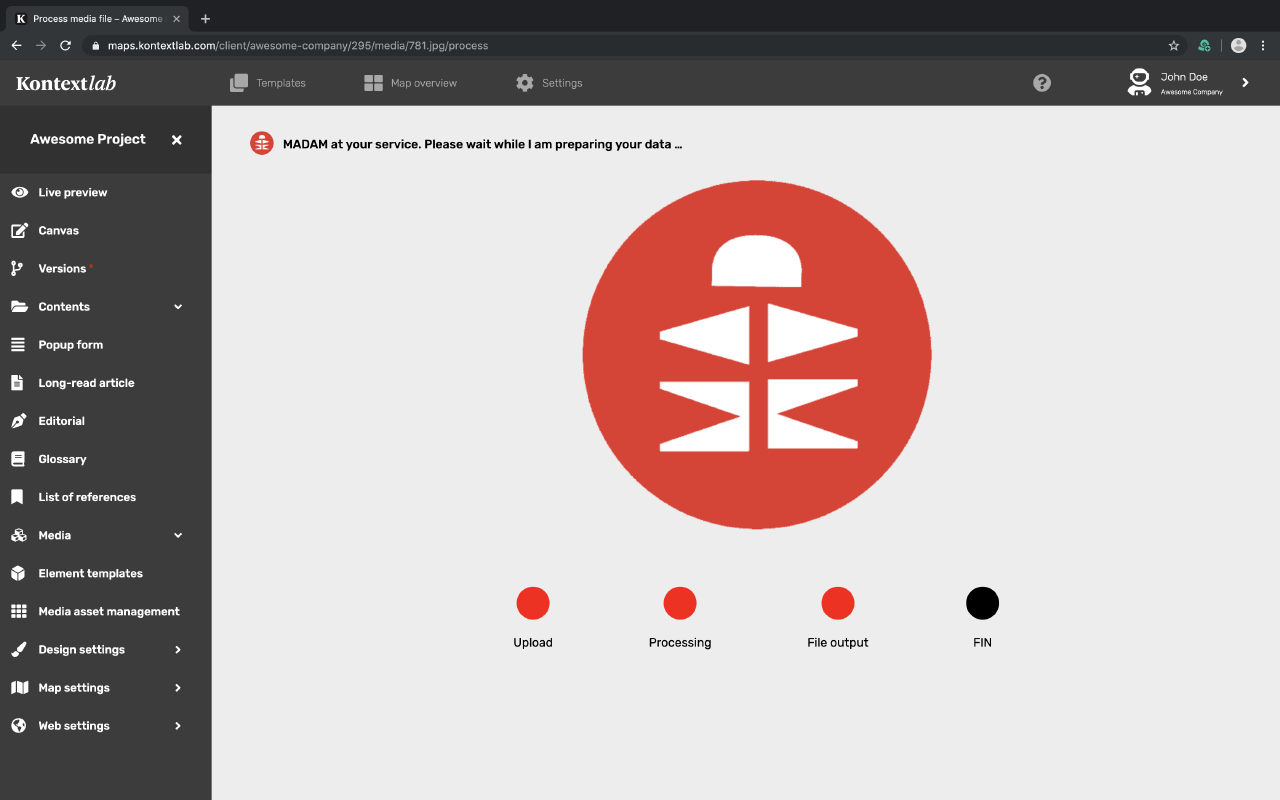
Sobald du den Button "Upload" drückst, beginnt MADAM zu arbeiten. Eine kleine Animation zeigt dir den Fortschritt der Verarbeitung.
Hinweis: Bei großen Dateien (z. B. Videodateien), kann es passieren, dass das Arbeitssymbol nicht erscheint oder ein Time-Out-Error angezeigt wird. Das ist lediglich eine Serverrückmeldung bezüglich der langen Uploadzeit, hat aber keinen Einfluss auf den tatsächlichen Arbeitsvorgang. Die Mediendateien werden durch ein Neuladen/Refresh der Medienverwaltung angezeigt.
Medien einbinden
Nach dem Upload erscheint die Datei in der Übersichtsseite der Medienverwaltung. Wenn du mit der Maus über das Vorschaubild fährst, erscheinen oben links zwei kleine Icons, mit denen du entweder die Bild-URL kopieren oder das Bild löschen kannst.
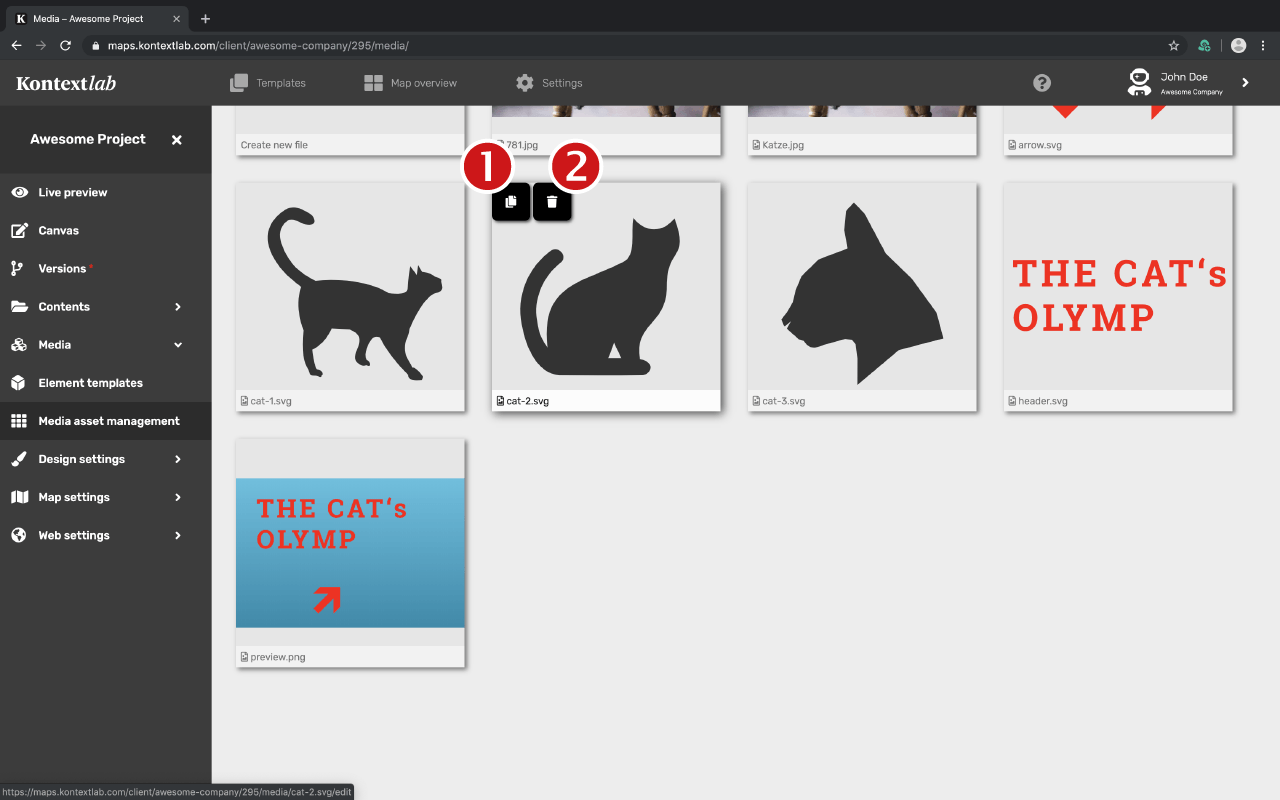
[1] Wenn du auf das Icon klickst, wird die URL zwischengespeichert. Nun du kannst sie einfach an der gewünschten Stelle einfügen.
[2] Klicke auf den Papierkorb und die Datei wird gelöscht.
Bildtausch
Wenn du eine Datei durch eine neuere Version ersetzen willst, gebe der neuen Version den selben Namen und lade sie hoch. So ersetzt du die alte Datei automatisch durch die neue.
Hinweis: Wird das ersetze Bild nicht sofort in der Medienverwaltung angezeigt, lade die Browseransicht neu.
Metadaten verwalten
Wenn du auf eine Datei in der Medienverwaltung klickst, öffnet sich dessen Metadatenverwaltung. Sofern vorhanden, werden beim Upload alle Metadaten extrahiert und mit übernommen. Im Metadaten-Formular kannst du die Informationen entsprechend ergänzen.
Neben den Metadaten kannst du an dieser Stelle die Dateivorgaben anpassen. Das bedeutet: Wenn du eine Datei in einer weiteren Conteinerart veröffentlichen möchtest, brauchst du hier lediglich einen weiteren Haken setzen und auf "Ändern" klicken. MADAM erstellt dann eine zusätzliche Version.
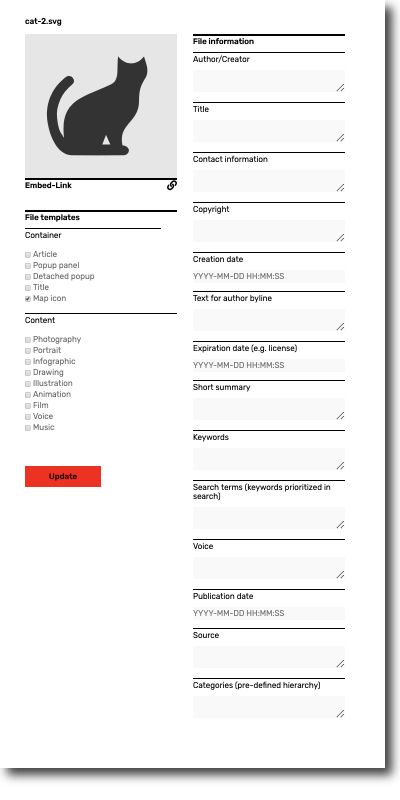
Pro-Tipp: Um Mediendateien in der Suche auffindbar zu machen, können die Felder "Kurzzusammenfassung, Titel und Schlüsselwörter" mit Texten versehen werden.