Objektvorlagen
Mit Objektvorlagen kann man das Design, das für mehrere Elemente gelten soll, als Vorlage definieren. Diese Vorlagen kannst du sowohl für Punktelemente als auch für Linien definieren. Lege Objektvorlagen entweder über das Dashboard Menü foder direkt am Objekt im Canvas-Editor an.
Hier eine Übersicht aller Einstellungsoptionen:
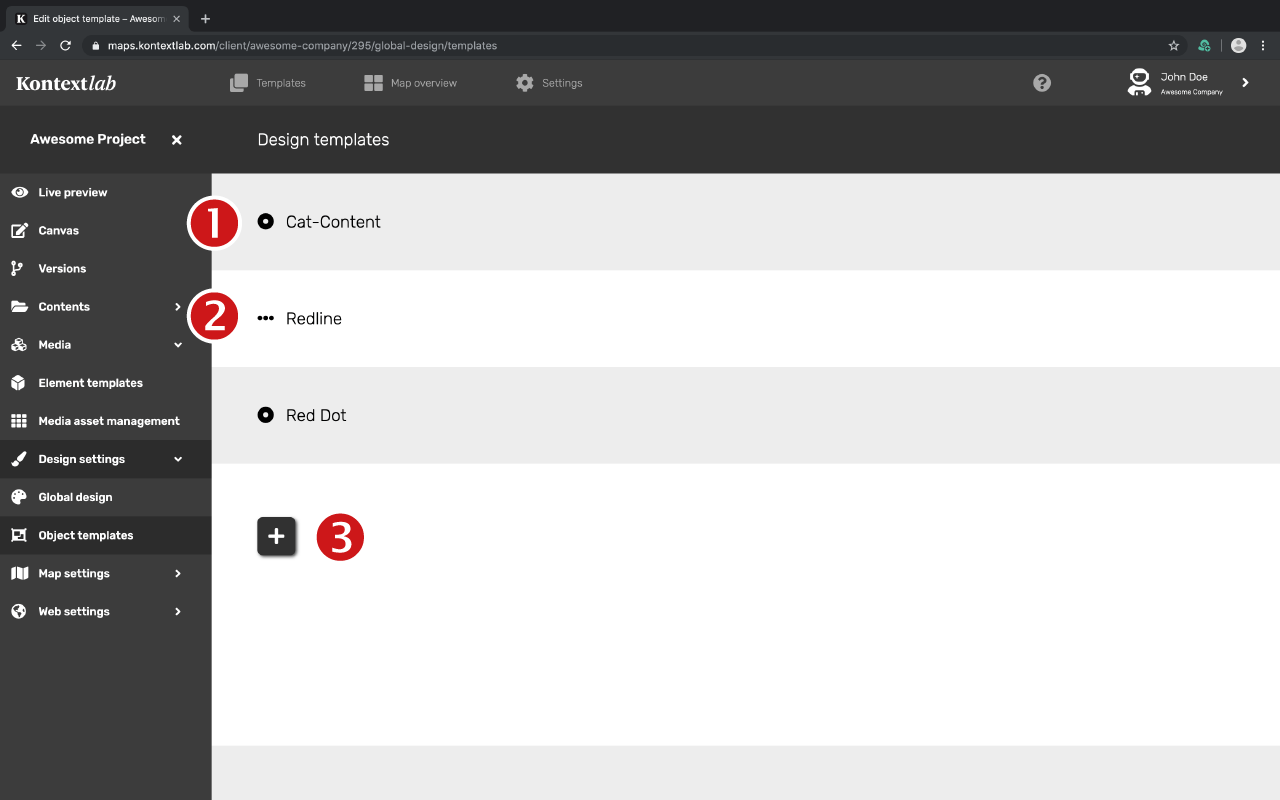
Dieser Bereich ist bei erstmaligem Öffnen leer. Sobald Objektvorlagen definiert werden, erscheinen deine Vorlagen in einer Liste.
Es können Vorlagen für Punkte [1] und Vorlagen für Linien [2] erstellt werden. Durch einen Klick auf das + [3] kann man direkt in der Übersicht eine neue Vorlage definieren.
Punktvorlagen
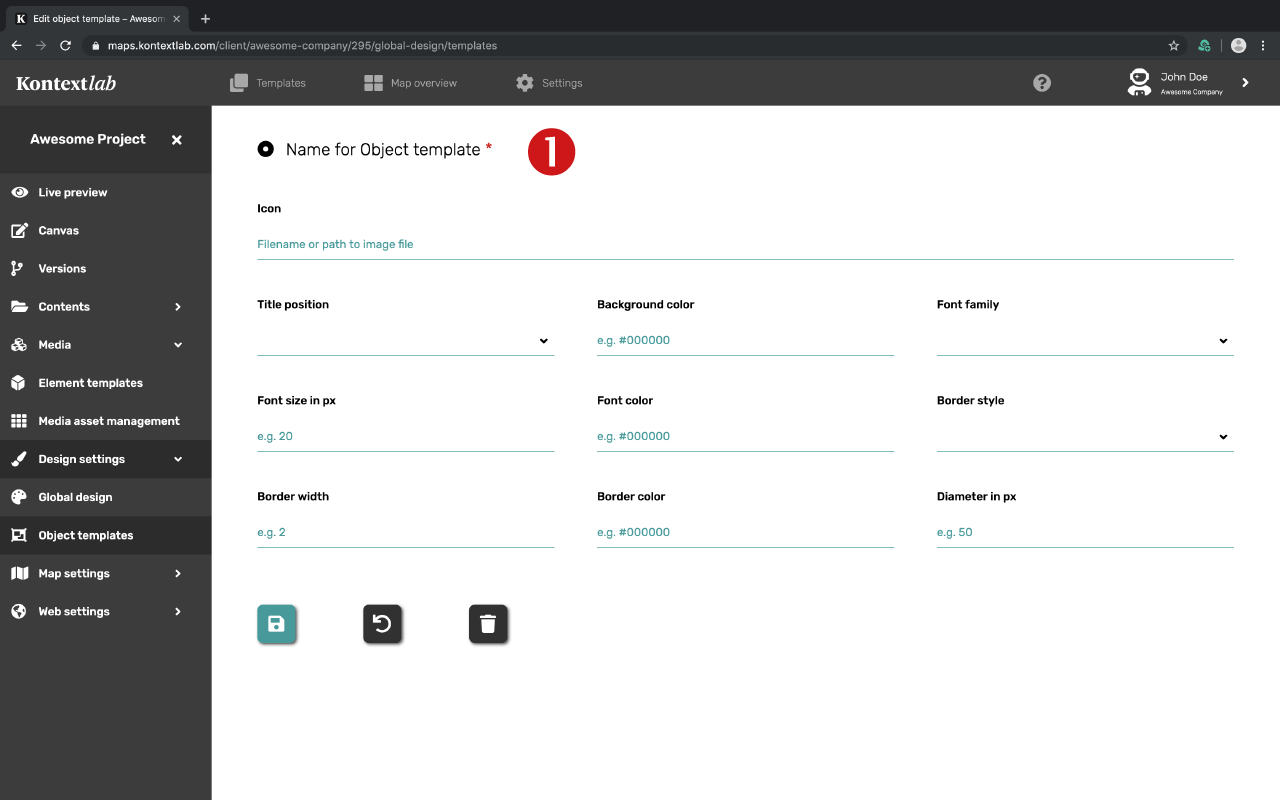
Der Name der Vorlage [1] kann hier angepasst werden. Dieser Name erscheint im Auswahlmenü für die Objektvorlagen.
Sämtliche Angaben zu Schriftart, Symbol, Position des Punktnamens etc. können hier für eine Punktgruppe individuell definiert werden.
Linien Vorlagen
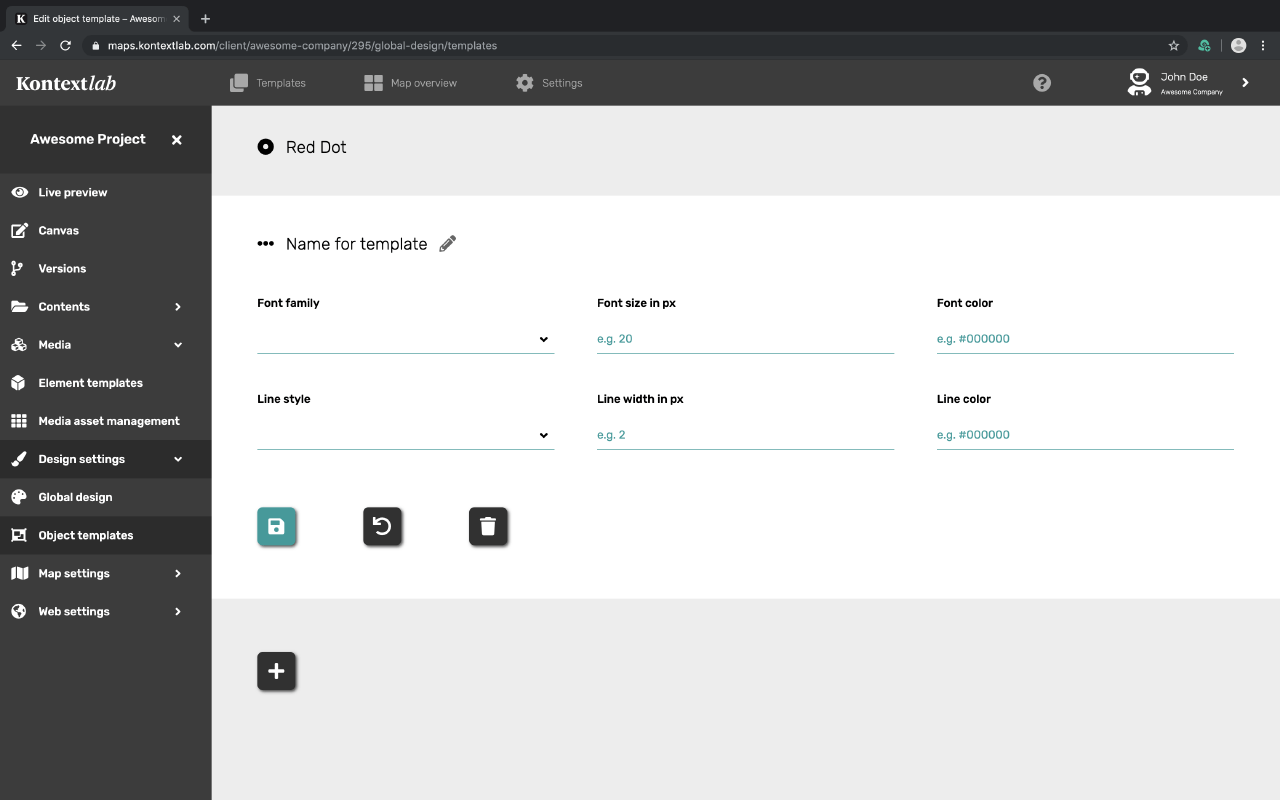
Sämtliche Angaben zu Schriftart, -größe, Linienstil und Farbangaben können hier für eine Gruppe von Linien definiert werden.
Objektvorlagen am Objekt erstellen
[Bild Formularausschnitt]
Neue Objektvorlagen für Linien und Punkte können direkt in der Übersicht der Objektvorlagen angelegt und geändert werden. Zusätzlich kannst du die Objektvorlagen direkt am Objekt im Canvas-Editor anpassen. Hierzu kann nach dem Gestalten des Elementes im Bereich "Aussehen" entweder eine bereits bestehende Objektvorlage angepasst oder das Design als neue Objektvorlage gespeichert werden.
Beispiel Punkt-Vorlage am Objekt definieren
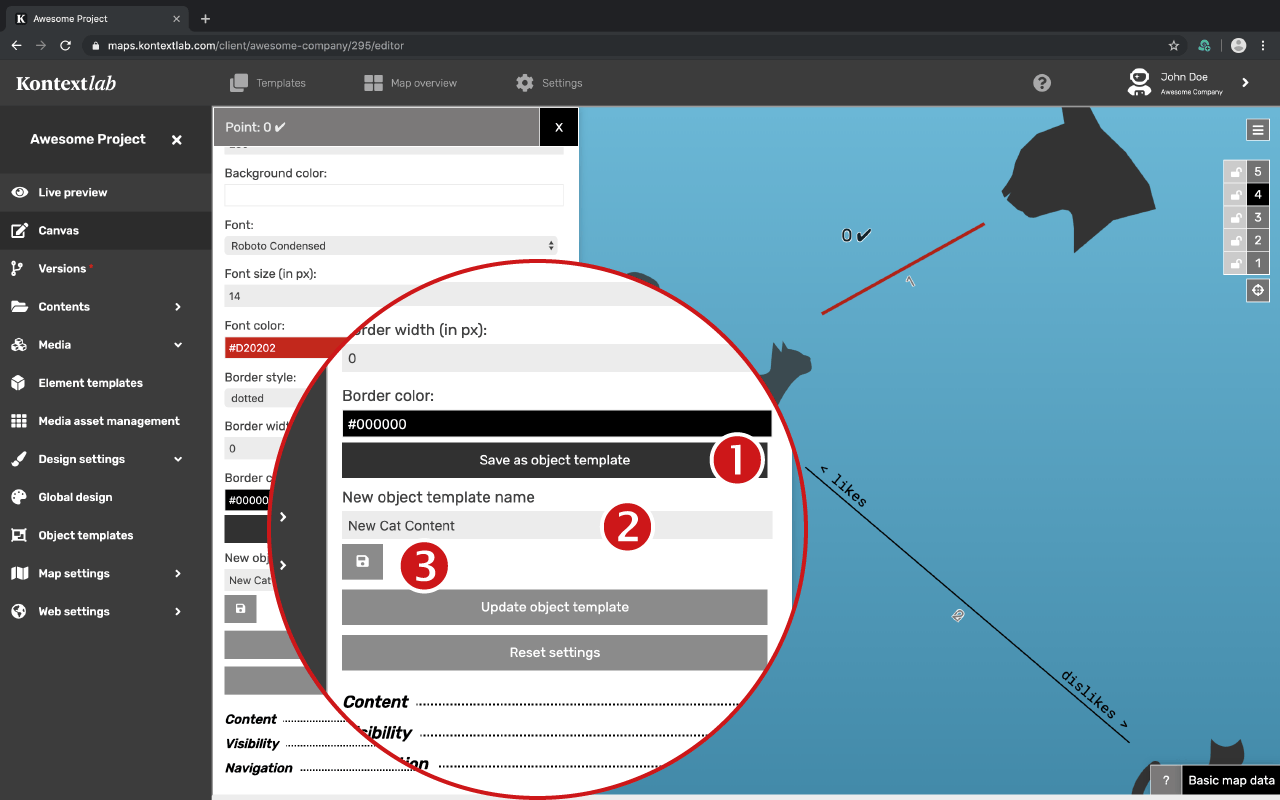
Nachdem der Punkt gestaltet wurde, im Bereich "Aussehen" auf [1] Objektvorlage speichern" klicken, [2] aussagekräftigen Namen wählen und [3] speichern. Die neue Vorlage erscheint sofort in der Objektvorlagen-Übersicht.
Beispiel Linien-Vorlage am Objekt definieren
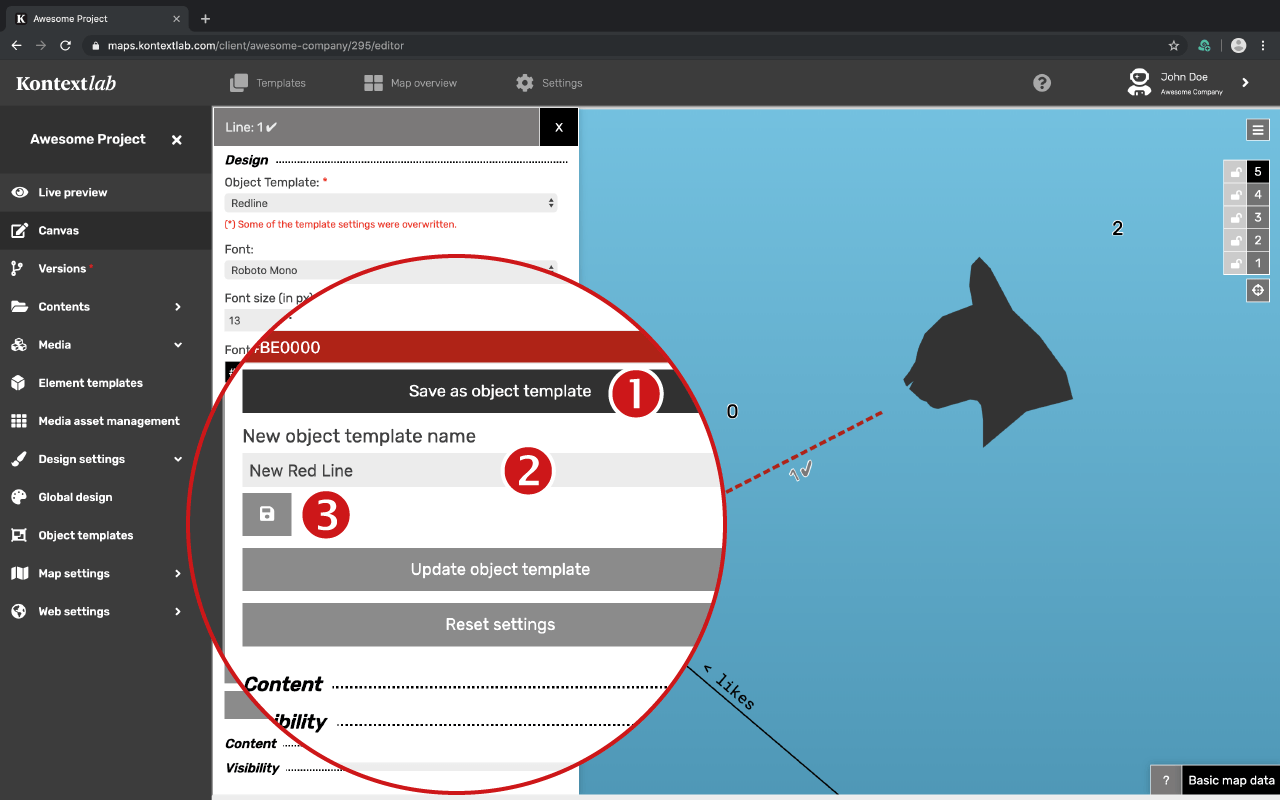
Nachdem die Linie gestaltet wurde, im Bereich "Aussehen" auf [1] "Objektvorlage speichern" klicken, [2] aussagekräftigen Namen wählen und [3] speichern. Die neue Vorlage erscheint sofort in der Objektvorlagen-Übersicht.