Bearbeitungs- Ansicht
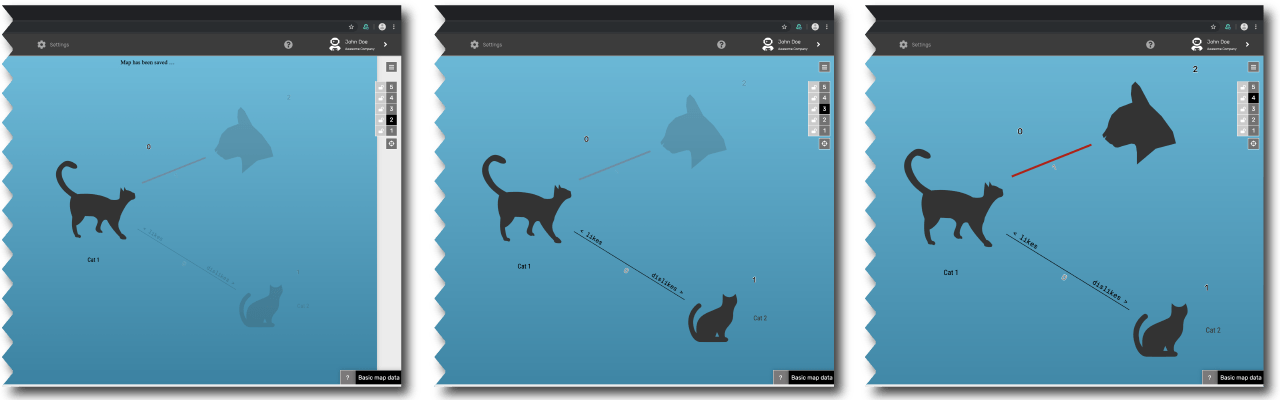
Im Canvas-Editor siehst du rechts die von dir eingestellte Anzahl der Layer. Alle Level in dieser Leiste können angeklickt werden. Damit kannst du jeder Zeit die Platzierung und die Sichtbarkeit der Elemente direkt im Canvas-Editor überprüfen.
Damit du optimal planen kannst, sind dort alle Elemente deiner Map immer sichtbar. Die transparenz der Punkte geben dir einen Hinweis, ob dieses Element in der aktuell gewählten Ebene sichtbar ist oder nicht. Wenn also Punkte oder Linien, die auf der aktuellen Ebene in der Live-Map nicht sichtbar sind, erscheinen diese im Canvas-Editor leicht transparent.
Ebenen sperren
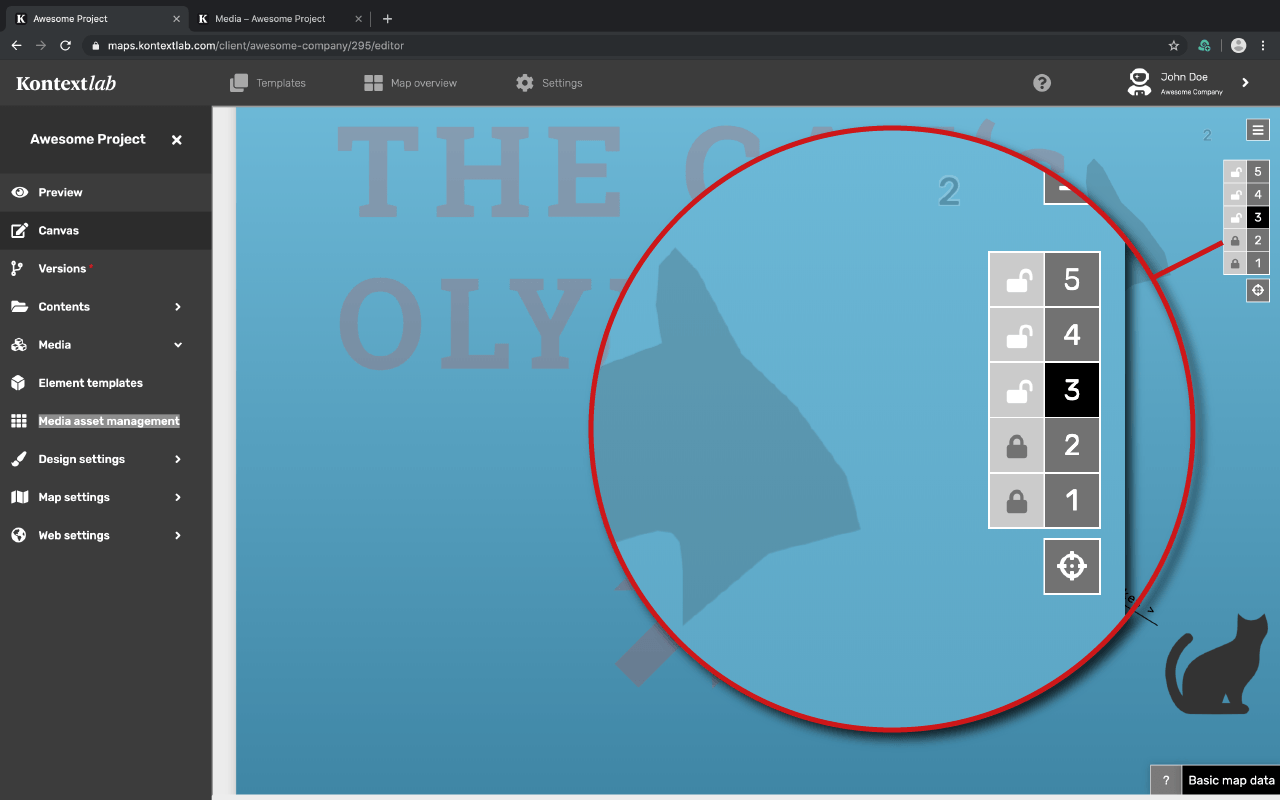
Du willst einen Punkt verschieben und es verschiebt sich immer ein anderer, der darüber liegt? Damit das nicht passiert, kannst du die Ebenen sperren, auf denen die Elemente nicht bewegt werden sollen.
Neben jedem Layer gibt ein Sperrsymbol die Möglichkeit, diese Ebene zu sperren. Diese Funktion bezieht sich ausschließlich auf die Bearbeitung im Canvas-Editor.
Ebenenansicht
Dadurch, dass im Canvas-Editor alle Elemente immer sichtbar sind, kann man die Map zwar gut organisieren, hat aber durch z. B. größere Elemente keine freie Sicht auf alle Punkte, die dahinter erscheinen werden. Hierfür ist die Ebenenansicht die perfekte Lösung.
Blende hiermit ganze Ebenen oder einzelne Punkte aus und du hast freie Sicht.
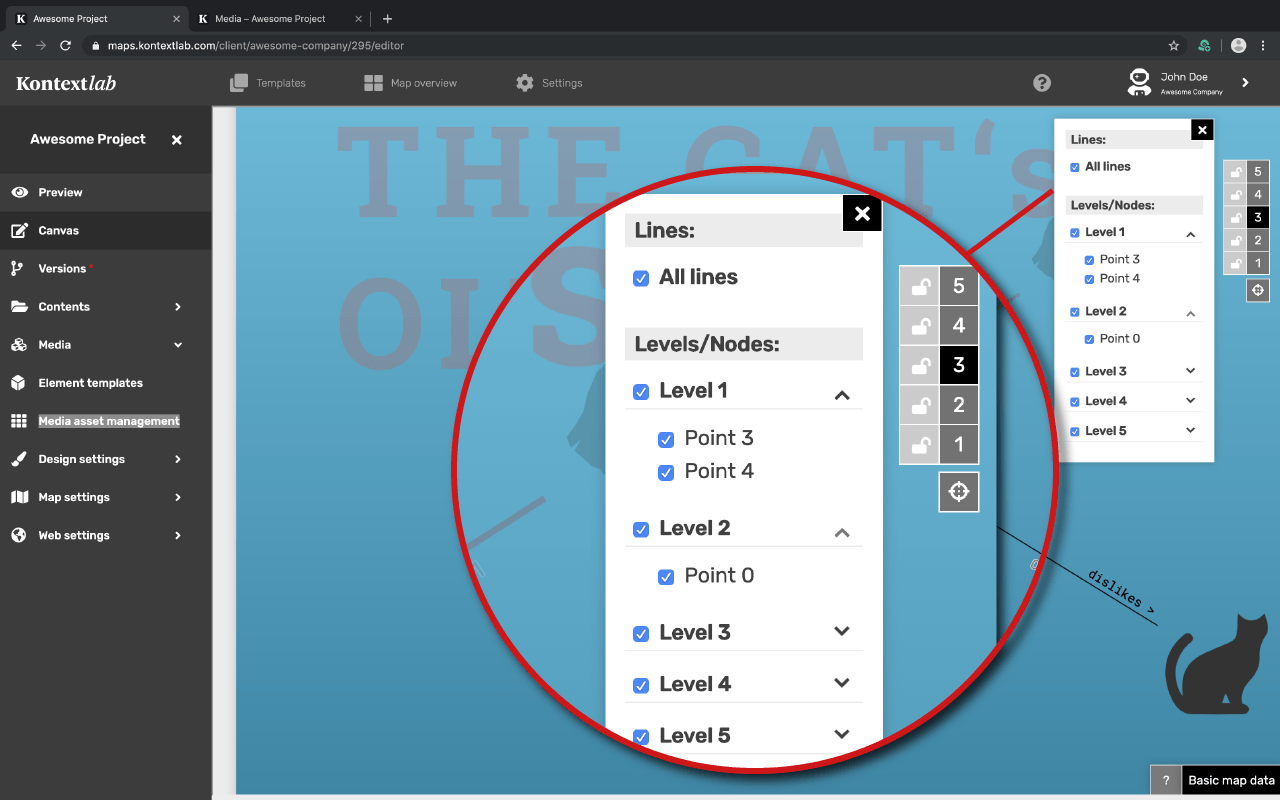
Hinweis: Das Ein- bzw. Ausblenden von Ebenen bezieht sich ausschließlich auf die Editor-Ansicht und hat keinerlei Auswirkungen auf die Live-Ansicht.